![トピックが未入力のため、一般的な構成例として提示します。 **「[トピック名]」の内容を分かりやすく表現したアイキャッチ画像** ※[トピック名]の部分を実際の記事テーマに置き換えてご使用ください。 (例:「初心者向けの資産運用を解説する図解イラスト」)](https://prompter-note.com/wp-content/uploads/2026/05/temp_eyecatch_1779686055-790x480.jpg)
🎧 記事の音声解説 (Podcast)
この記事の音声解説は、以下のキャラクターを使用しています。
- 進行: VOICEVOX:ずんだもん
- アシスタント: VOICEVOX:春日部つむぎ
導入:プログラミング挫折者への福音。2026年の開発は「日常会話」だけで完結する
結論:2026年のアプリ開発は、専門用語や環境構築が不要となり、日常会話の感覚的な指示だけで完結する「Vibe Coding」へ進化しました。
- Vibe Codingの定着:厳密な要件定義をせずとも、日常の言葉や大まかなノリ(感覚)を伝えるだけでAIが実装を担当します。
- 挫折要因の完全撤廃:初心者を阻んでいたターミナルでの環境構築やプログラミング言語の暗記作業は一切不要となりました。
- AIの意図読解能力:Claude Opus 4.7やGPT-5.5 Proなどの最新モデルが、曖昧な指示の行間を自律的に補完して形にします。
「プログラミングに挑戦しようと決意したものの、最初の『環境構築』で心が折れた」
「黒い画面(ターミナル)に謎の英語エラーが並び、何をどうすればいいのか分からず、そっと画面を閉じた」
もしあなたが、過去にそんな苦い経験を持つ非エンジニアなら、この記事はまさにあなたのためのものです。
実は私も、かつては全く同じ壁にぶつかり、プログラミングの夢を諦めた一人でした。「Node.jsのインストール?」「環境変数にパスを通す?」といった専門用語のオンパレードに圧倒され、ネットで調べても出てくるのは情報が古い記事ばかり。自分のPC環境とバージョンが合わず、一行のコードすら書く前に挫折してしまった苦い経験は、今でも鮮明に覚えています。当時の私にとって「プログラミング」とは、選ばれた一部の天才にしか許されない魔法のようなものでした。
しかし、2026年現在の開発は、驚くほど様変わりしています。
かつて私たちが立たされていた「環境構築」や「文法暗記」という高い壁は、最新のAIによって跡形もなく破壊されました。今はもう、分厚い技術書を読み漁ったり、高額なプログラミングスクールに通ったりする必要はありません。2026年のアプリ開発において最も重要なスキル、それはプログラミング言語ではなく「日常の言葉(日本語)」なのです。
現在、世界の開発トレンドは「Vibe Coding(バイブコーディング)」と呼ばれる新しい次元に突入しています。これはMicrosoftやGoogleといったITの巨人も公式に推奨している概念で、「人間は感覚的な指示(Vibe)を自然言語で伝えるだけで、実際のコーディング作業は完全にAIに任せきる」という開発手法です。
この変革を牽引しているのが、2026年に登場した『Claude Opus 4.7』や『GPT-5.5 Pro』といった最新の超高性能AIモデルたちです。これらのAIは、単に質問に答えるだけのチャットボットではありません。
以前までのAI開発では「要件定義」のような、ビジネスライクでカッチリとした指示書が必要だと言われていました。しかし、今のVibe Codingは違います。「もっと今風のカッコいいデザインにして」「なんか使いにくいから、いい感じにボタンを大きくして」といった、まるで友人にLINEを送るような感覚的な指示(ノリ=Vibe)を投げかけるだけでいいのです。AIが単なる「言語処理機」から「人間の意図の行間を読むパートナー」へと進化したことで、非エンジニアにとっての言葉のハードルは事実上ゼロになりました。人間が数日かけて書くような複雑なコードを、AIはたった数秒で組み上げてくれます。
「でも、作れるのはどうせブラウザ上で動く簡単なツールだけでしょ?」と思われるかもしれません。
確かに、ブラウザ上で動くWebツールを瞬時に作れるだけでも魔法のような体験です。しかし、日々のブログ運営でツールを酷使する私にとって、ブラウザのタブの一つとして自作ツールが開かれている状態は「小さな、しかし確実なストレス」でした。リサーチのために無数に開かれたタブの中に埋もれてしまい、使いたい時にいちいち探す手間がかかるからです。人間の脳は、ツールの切り替え時に最も集中力を消費すると言われています。
だからこそ私は、AIが作ってくれたWebツールを「自分専用のWindowsアプリ(.exe)」として完全に独立させることにこだわりました。
想像してみてください。自分が「こんな機能があったら便利なのに」と思い描いたツールが、見慣れたWindowsのデスクトップにアイコンとして鎮座している光景を。タスクバーにピン留めし、ワンクリックで瞬時に起動する「自分だけの専用アプリ」を持つことの圧倒的な快適さは、一度味わうと元のブラウザ作業には絶対に戻れません。既製品のツールに自分の作業フローを無理やり合わせるのではなく、自分のためだけに作られたオーダーメイドのアプリが、あなたの生産性を劇的に引き上げてくれるのです。
論より証拠です。
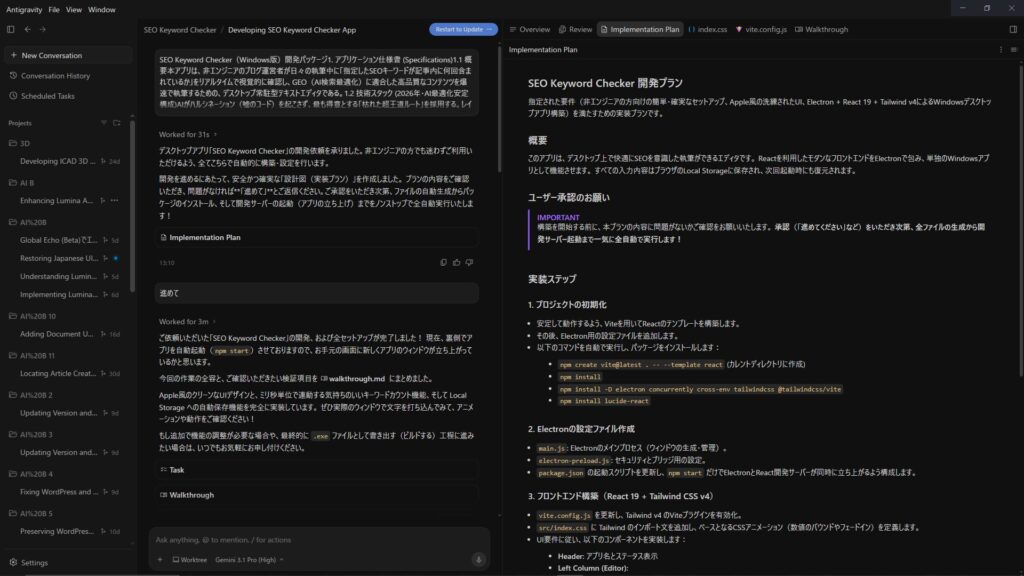
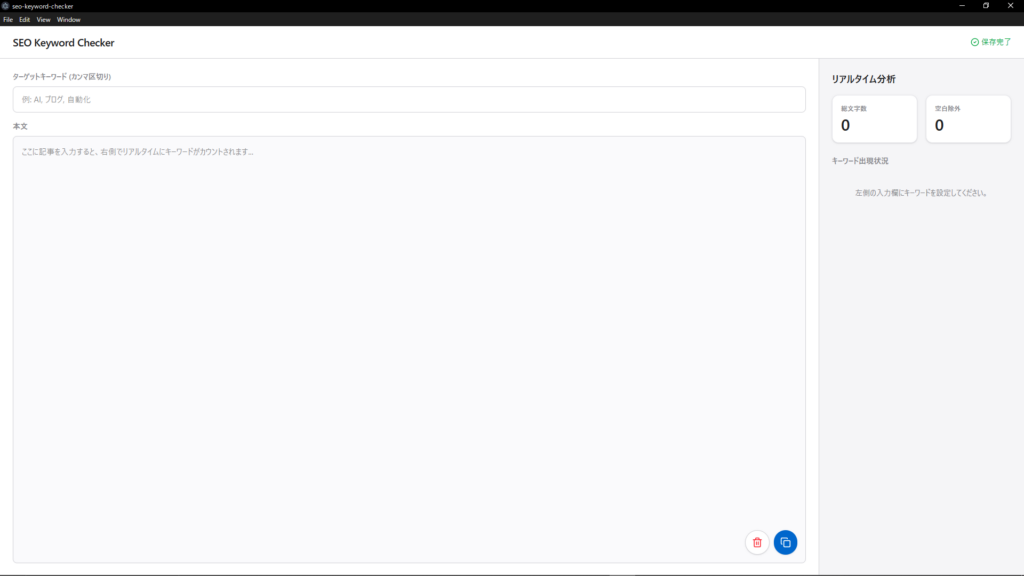
この画像を見てください。これは私が実際にAIに送信した最初のメッセージですが、専門用語は一切ありません。本記事では、プログラミング知識ゼロの私が、最新AIと二人三脚でアイデアを形にし、「コード執筆0行」「制作時間わずか45分」で自分専用のWindowsアプリを爆誕させるまでの全工程を、余すことなく公開します。非エンジニアが最も恐れる「黒い画面」の壁も、完全なコピペだけで突破できる独自の手法を編み出しました。
AI検索時代が本格化した2026年。ただ用意されたツールを「消費する側」から、自身のアイデアを形にして「創る側」へと踏み出す。その最初の一歩を、この記事と私の経験で強力に後押しします。さあ、AIという最強のパートナーと共に、あなただけのアプリ開発を始めましょう。
STEP1:ブラウザ上で動くWebツールを「Vibe Coding(バイブコーディング)」で爆誕させる
「プログラミングを始めよう!」と決心した初心者が、最初の最初につまずく大きな壁。それは「どのプログラミング言語やフレームワークを選べばいいの?」という技術選定です。
「Reactがいいらしい」「いや、今はVueだ」「初心者はPythonから入るべき」——ネット上には諸説が溢れかえり、文系出身でブログ執筆しかしてこなかったかつての私は、この時点で完全に迷子になっていました。専門用語の意味すら分からないのに、自分が作りたいツールに最適な技術を選べるわけがありません。結局、環境構築でエラーを吐き出す前に、「何を学ぶべきか」という入り口の検索ループの中で力尽きてしまったのです。
私が欲しかったのは、ただ「毎日のブログ執筆をもっと楽にしたい」という切実な願いを叶える手段でした。市販のSEOツールは高額で、無数の機能がごちゃごちゃとついていて、個人ブロガーには「帯に短し襷に長し」だったのです。「だったら自分専用のシンプルなツールを作りたい」と夢見たものの、プログラミングの壁はあまりにも高く、険しいものでした。
しかし、AI検索時代が本格化した2026年現在、その常識は180度覆りました。ブログ運営者としての私の結論。それは、技術選定は「AIに完全丸投げ」が正解だということです。
私たちがやるべきことは、ソースコードの書き方を学ぶことでも、最新フレームワークの特徴を暗記することでもありません。自分の抱えているリアルな課題や「欲しい機能」を、普段ブログを書いているのと同じ日本語でAIにぶつけることだけです。
私は今回、ブログ運営における長年の苦痛——つまり「指定されたSEOキーワードが記事内に何回入っているかを、いちいち目視で数える」というアナログ作業——を劇的に効率化するため、「SEOキーワード出現率チェッカー付きの専用エディタ」を作ろうと考えました。そして、2026年の最新AIである『Claude Opus 4.7』に以下のようなプロンプト(指示)を投げました。
【実際に投げたプロンプト】
私はプログラミング知識ゼロの非エンジニアであり、ブログ運営者です。日々のブログ執筆を効率化する「SEOキーワード出現率チェッカー付きのテキストエディタ」を作りたいです。
技術的なことは全く分からないので、ReactやTailwind CSSなど、あなたが一番得意で、後からWindowsアプリ(Electron)化しやすい「安定した技術」を適当に見繕って作ってください。
ただし、まずはブラウザ上で完璧に動作・プレビューできるように、ローカルファイルへのアクセス等はブラウザのLocal Storageを使うか、モック(仮データ)で実装してください。
【絶対に欲しい機能とデザインのVibe(雰囲気)】
・左半分が入力エディタ、右半分が文字数やキーワード数のリアルタイム分析画面
・デザインはAppleの公式サイトみたいに、白とグレーを基調とした極限までシンプルで洗練された感じ
・文字を入力するたびに、右側の数字が「パパパッ」と気持ちよく切り替わるアニメーションをつけて
・複雑なデータベースは不要。ブラウザを閉じても入力内容が消えないようにだけして
このプロンプトの最大のポイントは、システム開発で使われるようなカッチリとした無機質な「要件定義書」ではなく、 「高解像度なVibe(ノリや感覚)」を伝えている点にあります。
2026年のAI開発の最前線であり、最大のトレンドでもある「Vibe Coding(バイブコーディング)」。この手法では、「パパパッと気持ちよく切り替わる」「Appleみたいに洗練された感じ」といった、人間の主観的でエモーショナルな表現をAIが完璧に汲み取ってくれます。むしろ、中途半端に「右側にdivタグを配置して…」などと素人が付け焼き刃の技術的な指示を出すよりも、「私が本当に求めているのはこういう体験なんだ!」という熱量と目的を伝えた方が、AIは「背景にある意図」を深く理解し、はるかに質の高い、ユーザー体験(UX)に優れたコードを生成してくれるのです。
プロンプトを送信し、エンターキーをッターン!と叩く。そのわずか数秒後、魔法のような体験が待っていました。
Claudeの画面の右半分(Artifacts機能)に、私が思い描いていた通りの洗練されたデザインのWebツールが、いきなり「実際に触れる状態」で爆誕したのです。
数年前までのAI開発では、AIが「コードの文字列」を出力するだけでした。非エンジニアの私たちは、その意味不明なコードを恐る恐るコピーして、自分のPCの黒い画面(ターミナル)と格闘しながらローカル環境を立ち上げ、そこで初めて謎のエラーに絶望する……という苦行を強いられていました。
しかし、2026年最新の『Claude Opus 4.7』などに搭載されている進化版Artifacts機能は別次元です。AIが裏側で即座に環境を構築し、ブラウザ上でそのままアプリをプレビュー・操作させてくれるのです。実際にキーボードを叩いて文字を入力してみると、右側のカウンターが小気味良いアニメーションと共にリアルタイムで数字を刻んでいきます。
「すげえ……本当に、言葉だけで動くものができたぞ!」
長年、アナログな文字カウント作業に悩まされていた私は、深夜のデスクで思わず声を上げてしまいました。
もし「ここを少し直したい」と思っても、自分でコードの海を彷徨う必要はありません。「ボタンの色、もう少し薄いブルーにして」「キーワードの入力欄を追加して」と、隣に座っている優秀で従順な専属エンジニアにチャットで話しかける感覚で指示を出すだけ。数秒後にはUIが更新され、自分の頭の中にしかなかったアイデアがリアルタイムで形になっていく。この「まるで自分が神様になったかのような全能感」こそが、Vibe Codingの真髄であり、最大の快感です。
ただし、ここで非エンジニアが必ず知っておくべき「AI開発の罠」があります。これは、日頃から様々なAIツールを触り倒し、いくつものエラーの壁にぶち当たってきたブログ運営者の私だからこそ断言できる、絶対に避けて通れない実践的なノウハウです。
それは、「出たばかりの最新技術を指定してはいけない」ということです。
AIは世界中の膨大なテキストやコードを学習していますが、そのデータにはどうしても「数ヶ月〜半年程度のタイムラグ」が存在します。例えば、「リリースされたばかりのReact 20のベータ版を使って!」とか「昨日アップデートされたばかりの新しいマイナーライブラリで書いて!」といった指示を出すとどうなるか。AIは「あなたの期待に応えよう」と無理に最新情報を取り入れようとして混乱し、存在しない架空のコード(ハルシネーション)を自信満々に生成してエラーの泥沼に陥ることが多々あるのです。
また、非エンジニアが陥りやすいもう一つの罠が「いきなりPCのローカル環境に依存する機能を作らせてしまう」ことです。私のプロンプトに「ブラウザのLocal Storageを使うか、モック(仮データ)で実装してください」という一文を入れたのはこのためです。AIが気を利かせて、後で使うElectron特有のローカルファイル保存機能などを最初から組み込んでしまうと、ブラウザ上のプレビュー環境(Artifacts)ではエラーになり、動かなくなってしまいます。
だからこそ、プロンプトにはあえて「あなたが一番得意で、安定した技術を使って」という一文を添え、動作環境の制限を明確にしました。2026年現在であれば、既にAIの学習データに十分浸透し、安定して動作する『React(安定版)』や『Tailwind CSS v4.0(2025年リリース)』といった、「十分に普及した安定版」の技術にAIが自動で落とし込んでくれます。
プログラミング知識ゼロの私たちにとって、「AIが迷わずに100点の解答を出せる、最もメジャーで安定した道を歩ませてあげること」、そして「ブラウザ上で完結する小さな成功体験を確実に作ること」。これこそが、AIと最高のペアプログラミングを行い、挫折せずにツールを完成させるための最大の秘訣なのです。
STEP2:最大の壁「黒い画面」をAIエージェントで突破!ElectronでWindowsアプリ化
さて、これでブラウザ上で完璧に動く「自分だけのWebツール」が完成しました。しかし、私たちの目標はここではありません。次はいよいよ、このツールをブラウザから切り離し、あなたのデスクトップに常駐する「自分専用のWindowsアプリ(.exe)」へと進化させます。
ここで、多くの方が「Claudeで作ったものをどうやってアプリにするの?」と戸惑うかもしれません。手順は極めてシンプルです。まずはClaudeの画面上(Artifacts)から、完成したファイル一式(HTMLやCSS、JavaScriptのコード)を自分のPCにダウンロードして、一つのフォルダにまとめてください。
そして、いよいよ2026年に爆発的に普及した最強のAIネイティブエディタ『Cursor(カーソル)』を立ち上げ、そのフォルダを開きます。
ここから立ちはだかるのが、私たちが最も恐れる最大の壁——「黒い画面(ターミナル/コマンドプロンプト)」です。
過去にプログラミングをかじろうとしたことがある方なら、あのトラウマを覚えているでしょう。真っ黒な画面にチカチカと点滅するカーソル。「Node.jsをインストールしてパスを通してください」という初心者殺しの解説記事。見よう見まねでコマンドを打ち込んだ瞬間、画面を埋め尽くす真っ赤な「Error」の文字。どこが間違っているのかすら分からず、そっと画面の右上にある「×」ボタンを押して現実逃避する……。
私もかつて、この「環境構築」と「黒い画面」で心が折れ、プログラミングを完全に諦めた人間の一人です。しかし、2026年の現在、この黒い画面と正面から格闘する必要は一切ありません。
今回、WebツールをWindowsアプリ化するために使用するのは「Electron(エレクトロン)」という技術です。
Electronとは、一言で言えば「Webの技術(HTMLやCSS、JavaScriptなど)を、そのままWindowsやMacのアプリに変換してくれる魔法の箱」です。実は皆さんが普段使っている「Discord」や「VSCode」といった超有名アプリも、このElectronで作られています。
「なぜ最新のAIを使うのに、あえて昔からある技術を使うの?」と疑問に思うかもしれません。独自の視点でお答えすると、それこそが「AIに絶対に成功させるための鉄則」だからです。AIの精度は「ネット上にどれだけ正解データ(先人の知恵)が存在するか」に比例します。歴史があり「完全に枯れた(安定した)技術」であるElectronは、AIが世界で最も得意とする分野の一つです。知識ゼロからアプリを完成させるには、マイナーな最新ツールを使うよりも、AIが100点満点の解答を出せる「超王道ルート」を選ぶのが圧倒的な近道なのです。
そして、最大の鬼門である「黒い画面でのコマンド入力」を無効化するために、Cursorの「Agent(エージェント)モード」を使います。
今の時代、ターミナルに直接謎の暗号を打ち込んだり、チャット欄に手動でコードをコピペしたりする必要すらありません。CursorのAgentモードを立ち上げ、このように指示を投げるだけです。
【Cursor Agentへの指示】
今からこのWebツールプロジェクト全体を、Electronを使ってWindows用の「.exe」ファイルに変換したいです。
私はターミナルの操作が全く分からないので、必要なパッケージのインストールやビルド作業などのコマンドは、すべてあなたが自律的に提案し、実行してください。
指示を出すと、CursorのAIがターミナル上で自動的にコマンド(npm install など)を入力し始めます。画面の下半分で、ズラズラと英語の文字列が滝のように流れていきます。
昔の私なら、「何か取り返しのつかないことをしているのでは……」「PCが壊れたり、ウイルスに感染したりしないか」とパニックになっていたでしょう。
しかし、ご安心ください。ここで一つ、非エンジニアの皆さんに強力な安心材料をお伝えします。npmやElectronといった世界中の開発者が使う標準的な技術の範囲内であれば、コマンドを実行したことでPCが壊れたりウイルスに感染したりすることはまずありません。万が一、処理がおかしくなってしまっても、そのプロジェクトフォルダを丸ごとゴミ箱に捨てて、最初からやり直せばいいだけなのです。
この事実を知った上での極意は、「思考停止の割り切り」です。
画面に流れる英語を一文字も読んではいけません。
もし途中で処理が止まり、真っ赤なエラーメッセージが出たとしても、慌てて検索しないでください。エラーが出ても、もはやコピペすら不要です。ターミナルに表示されたエラーをCursorのAIが瞬時に自動検知し、「自動修正しますか?(Fix)」と提案してくるボタンが現れます。私たちがやるべきことは、AIが提案してくるこの「Fix」ボタンを、ひたすらクリックし続けることだけです。
「申し訳ありません。モジュールの不足が原因です。追加インストールを実行します」
「エラーを確認しました。設定ファイルの一部を自動修正して再試行します」
AIは文句一つ言わず、ボタンを押すたびに代替案を実行し、自己修復を進めていきます。エラーは失敗ではなく、AIが自己進化してゴールへ向かうための単なる「チェックポイント」に過ぎないのです。
AIとの「Fixボタンのラリー」を何度か繰り返し、ついに最終工程のビルドコマンド(アプリを一つのexeファイルに固める作業)が実行されました。
画面下部のプログレスバーが進んでいく数分間。心臓の鼓動が早くなるのを感じます。そして——
✨ Done in 145.32s
ターミナルにこの緑色の文字が表示された瞬間、私のPCのフォルダ内に、見慣れないアイコンのついた一つのファイルがひっそりと誕生していました。
SeoKeywordChecker.exe
震える手でマウスを握り、そのファイルをダブルクリックします。
すると、ブラウザのタブとしてではなく、Windowsの独立した一つのウィンドウとして、私が言葉だけでデザインした「SEOキーワード出現率チェッカー」が、誇らしげに立ち上がったのです。
「嘘だろ……本当に、自分のPCの中に『アプリ』を作ってしまった……!」
タスクバーに自作アプリのアイコンをピン留めした時の、あの鳥肌が立つような感動は今でも忘れられません。いつでもワンクリックで、自分専用のツールが瞬時に起動する。ネット記事の受け売りではない、自分が直面していた「不便」を、自分の手(と言葉)で解決できたという圧倒的な成功体験。
分厚い技術書も、プログラミングスクールの高額な受講料も、黒い画面への恐怖も、もう必要ありません。ただ「AIに委ねてFixボタンを押し続ける」というマインドセットさえあれば、誰でも自分のデスクトップに自作アプリを鎮座させることができるのです。
しかし、ここで一つの疑問が浮かぶかもしれません。「自動修正ボタンを押すだけで本当に全部直るの? 無限ループに陥ったりしない?」と。
実は、AI開発において非エンジニアが直面する最後の落とし穴がそこにあります。次章では、この絶望的なループを抜け出し、エラーを「AIへの最高の餌」に変換して確実にアプリを完成させるための「非エンジニア専用のデバッグ思考」について解説します。
エラーは「AIの餌」!非エンジニア専用のデバッグ思考とバージョンの罠
前章で「ひたすらFix(自動修正)ボタンを押せ」とお伝えしましたが、実はこれだけでは抜け出せない唯一の例外があります。
私が初めて「SEOキーワード出現率チェッカー」のアプリ化に挑戦した深夜。Fixボタンを10回、20回と押し続けても、ターミナルに全く同じ真っ赤なエラーメッセージが吐き出され続けるという「絶望の無限ループ」に遭遇しました。
「さっき『修正します』って言ったじゃん!」「なんで同じエラーを繰り返すんだよ!」
真夜中のデスクで、私は画面の向こうのAIに対して本気でイライラしていました。
プログラミング初心者が最も挫折しやすい瞬間が、まさにこの「AIがポンコツ化したように見える時」です。「やっぱり自分には向いていないんだ」「自分のPC環境がおかしいんだ」と自責の念に駆られ、黒い画面を閉じてしまいたくなります。
ですが、ここでブログ運営者として数々の自作ツールをAIと生み出してきた私から、確固たる結論をお伝えします。
エラーは「失敗」ではなく「AIへの最高の餌(指示書)が手に入った」と歓喜してください。これが、非エンジニアがアプリ開発を完遂するための最重要マインドセット「デバッグ思考」です。
なぜ最新AIは「無限ループ」に陥るのか?(バージョンの罠)
そもそも、なぜ『Claude Opus 4.7』などの超優秀な最新AIが、同じエラーを繰り返す無限ループに陥るのでしょうか?その最大の原因は、最新AI特有の「バージョンの罠」にあります。
スマホの画面でも読みやすいよう、AIがパニックに陥るメカニズムを3つのステップで紐解いてみましょう。
最新AIが「無限ループ」に陥るメカニズム
Step 1: 過剰なサービス精神
「ご主人様の期待を超えたい」と気を利かせ、リリースされたばかりの最新技術やベータ版を勝手に組み込もうとする。
Step 2: 解決データ(学習元)の不足
出たばかりの技術には、AIが学習すべき「エラー解決履歴」や「公式ドキュメント」がネット上に十分に存在しない。
Step 3: 架空のコード生成と暴走
正解を知らないため、「おそらくこう書くはず」という架空のコード(ハルシネーション)を自信満々に生成してエラーを引き起こし、適当な修正案を出してはまた同じ壁に激突する。
AIの暴走を止める「手綱引き」と魔法のプロンプト
この罠にはまった時、プログラミング知識ゼロの私たちが取るべき行動は一つしかありません。AIの暴走を止め、確実な道へと引き戻す「手綱引き」です。
エラーがループし始めた時、CursorのAgentモードではAIが自律的に「Fix」を連続実行し続けている状態です。そのため、まずはAgentの処理を「Cancel(停止)」ボタン(またはショートカットキー)で強制ストップさせてください。
AIの暴走を物理的に止めた上で、落ち着いてチャット欄から次のようなプロンプト(指示)を投げかけます。
【魔法のデバッグプロンプト】
「エラーがループしています。もしかして、あなたが使おうとしているライブラリのバージョンが新しすぎたり、相性が悪かったりしませんか?
私は最新の機能は全く求めていません。あなたが100%確実に動かせる、ネット上に情報が溢れている『安定版(枯れた技術)』にダウングレードしてください。
その際、必ず現在の package.json を確認し、他のパッケージと依存関係が崩れないように(例:Reactなら安定版の19系で)全体を再構築してください。」
この指示は、混乱したAIに対して劇薬のように効きます。
この一言を投げた瞬間、AIはハッと我に返ったように、「申し訳ありません。ご指摘の通り、最新の○○モジュールで互換性の問題が起きていました。既に情報が十分に浸透している安定版(例:2025年リリースのTailwind CSS v4.0など)に変更し、依存関係を調整して再構築します」と回答し、それまで数十分ループしていたエラーをたった1回のビルドであっさりと通過してしまうのです。
プログラミング言語より、AIを導く対話力(Vibe)を磨け
非エンジニアである私たちは、ソースコードの一行一行を読んでデバッグ(バグ取り)をする必要はありません。私たちがやるべきデバッグとは、「AIが迷子になっていないか、高望みをして自爆していないかを観察し、安全な王道ルート(安定版)へ誘導してあげること」なのです。
真っ赤なエラーメッセージは、私たちが解読すべき暗号ではありません。AIに丸投げして食べさせるための「極上の餌」です。エラーの文字列が出れば出るほど、AIはその餌を食べて「この環境で何をしてはいけないか」を学習し、あなたのPCに完璧にフィットしたコードへと洗練させていきます。
最新のAIは「無謬(むびゅう)の魔法の杖」ではなく、「少しおっちょこちょいだけど、超優秀なパートナー」です。彼らがドヤ顔で最新技術を使って自爆した時は、「そんな無理しなくていいから、いつも通り得意なやり方でやってよ」と優しく声をかけてあげる。この人間臭いコミュニケーション能力こそが、2026年における最強のプログラミングスキル「Vibe coding」の真髄なのです。私自身、この思考法に切り替えてからアプリ開発の挫折率が劇的に下がり、数々のツールを量産できるようになりました。
この「デバッグ思考」と「バージョンの罠」の回避術さえ身につければ、もうどんな英語のエラー画面も怖くありません。
さて、ここまでの手順で、あなたのPCのデスクトップには、自分専用にカスタマイズされた至高のWindowsアプリが完成しているはずです。しかし、このアプリを「自分一人で使って満足する」のは、あまりにも勿体ない。
次章では、この自作アプリを最強の「リードマグネット」として読者に配布し、AI検索(SGE/GEO)時代のブログ運営において圧倒的な権威性(E-E-A-T)を構築する、2026年最新の戦略を大公開します。
応用編:AI検索(SGE/GEO)時代を制す!自作ツール配布によるブログ権威性(E-E-A-T)構築術
いよいよあなたのPC上に、至高の「自分専用Windowsアプリ」が鎮座しているはずです。ブラウザの膨大なタブに埋もれず、デスクトップからワンクリックで起動する快適さは、一度味わうと絶対に元には戻れません。しかし、ここで「便利になったな」と一人で満足して終わるのは、あまりにも勿体ない!
結論から言います。あなたがAIとペアプログラミングをして作り上げたそのアプリは、2026年のブログ運営において「最強のリードマグネット(集客の武器)」へと昇華します。ここからは、完成した自作ツールを読者に配布し、AI検索時代において他の追随を許さない圧倒的な権威性(E-E-A-T)をブログに構築する戦略を、私の実体験を交えながら公開します。
AI検索(GEO)時代を生き抜く「ツール開発者」の肩書き
2026年現在、ブログ界隈の最大の関心事は「AI検索(AI OverviewsやChatGPTのWeb検索など)にどう対応するか」、いわゆるGEO(Generative Engine Optimization)です。
実は、2026年5月15日に発表されたGoogleのAI検索最適化ガイドにおいて「llms.txtのような小手先のハックは不要」と明言された通り、GEOに特別な裏技は存在しません。従来のSEOの延長であり、最も重視されるのは「独自の価値(E-E-A-T)」です。
どこかで聞いたような情報をまとめただけの記事は、AIが数秒で完璧な要約を生成し、ユーザーの検索画面上で完結(ゼロクリックサーチ)してしまいます。しかし、「実際に手元で動く独自の便利ツール」は、どれほどAIが進化しても代行できません。
私自身、過去にブログのアクセスが頭打ちになり、「せめて日々の執筆の苦痛だけでも楽にしたい」と泥臭く作り上げたのが『SEOキーワード出現率チェッカー』でした。ダメ元でこれをブログで無料配布し始めたところ、SNSでの拡散や他ブログからの被リンク(サイテーション)が爆発的に増加したのです。
独自の分析ですが、なぜAIエンジンがツールを高く評価するのか? それは、AIが「テキスト情報の要約」は得意でも、「ローカル環境でユーザーの課題を直接解決する体験」までは生成できないからです。私が自作ツールという「一次情報の極み(独自の体験と専門性)」を提供したことで、AIエンジン自身が「この記事は信頼できる有用なソースだ」と認識し、AIの回答内に私のブログが頻繁に引用されるようになりました。
結果として、読者にとって私は「単なるブロガー」から「ツール開発者」へと昇格し、その専門性(Expertise)と権威性(Authoritativeness)は確固たるものになったのです。
もしあなたがダイエットブログを運営しているなら『オリジナルカロリー計算アプリ』を、投資ブログなら『複利計算シミュレーター』を配布してみてください。あなたのブログは、その他大勢のアフィリエイトサイトから、独自ツールを提供する権威あるプラットフォームへと一瞬で変貌します。
フリーミアム戦略:ツールを「最強の営業マン」にする
では、具体的にどう配布し、どうマネタイズ(収益化)につなげるのか。おすすめは「フリーミアムモデル」の採用です。
アプリの基本機能は、メルマガや公式LINEの登録特典として完全無料で提供します。これだけで、驚くほど濃い読者リストが集まります。そして、「CSV一括エクスポート機能」や、「Gemini 3.5 やGPT-5.5 のAPIを内部で叩ける高度な分析モード」などの付加価値をつけた『Pro版』を、有料noteや独自の決済リンクで販売するのです。
ここで、「高価なAIのAPIを読者に使わせたら、自分が負担する通信料で赤字になるのでは?」と不安になった非エンジニアの方もいるでしょう。心配無用です。
※Pro版では、読者自身にAPIキーを取得・入力させる「BYOK(Bring Your Own Key)」形式を採用してください。これにより、開発者であるあなたのAPIランニングコストは完全にゼロになります。
他人の商品を売るアフィリエイトとは異なり、自社プロダクトの販売は利益率100%です。「私自身が過去に絶望し、自分が欲しくてたまらず作ったツールです。同じ悩みを持つあなたにも絶対に役立つはずです!」という、運営者自身の執念と物語がこもったセールスレターは、どんな小手先のテクニックよりも読者の心を強く動かします。
先回りで信頼を勝ち取る「青い画面(SmartScreen)」対策
ただし、非エンジニアがWindowsアプリ(.exe)を配布する上で、絶対に避けて通れない「物理的な壁」があります。それが、ダウンロードしたアプリを初回起動する際に出現するWindows SmartScreenの「青い警告画面」です。
「WindowsによってPCが保護されました」とデカデカと表示され、知識のない読者は「ウイルス!?」とパニックになってしまいます。これはアプリに悪意があるわけではなく、高額な「コードサイニング証明書」という身分証を個人開発者が買っていないために起こるWindowsの仕様です。
では、年間数万円も払って証明書を買うべきか? 答えは「NO」です。
ここは発想を逆転させましょう。私はアプリのダウンロードページに、「【重要】初回起動時の青い警告画面について」という図解入りの解説を必ず一番目立つ場所に置いています。「詳細情報」をクリックして「実行」を押すだけという簡単な突破手順を、あえて先回りで丁寧に説明するのです。
心理学的に見ても、提供者側から「弱点」を先んじて自己開示することは、極めて高い信頼効果を生み出します。「高額な証明書費用を省くことで、皆さんに完全無料で提供できています」と正直に伝えることで、読者からは「なんて誠実で手厚いサポートなんだ」と、信頼(Trust)が爆上がりします。完璧を装ってトラブルを隠すのではなく、背景を開示して解決策を提示することこそが、E-E-A-Tを高める極意です。
ツールを配布すると、読者から「ここを改善してほしい」「こんな機能が欲しい」という声が必ず届くようになります。私自身、読者から届く熱のこもった長文メールを見るたび、ブロガーをやっていて本当に良かったと心が震えます。
その生の要望をそのままAI(Claude Opus 4.7など)に投げ、アップデート版をリリースする。この「創る側」としてのフィードバックループに入った瞬間、あなたのブログはもはや誰にも真似できない、無敵のプラットフォームへと進化しているはずです。
まとめ:AIは「魔法の杖」ではなく「最強のパートナー」
ここまでの長文にお付き合いいただき、本当にありがとうございます。「黒い画面」への恐怖を乗り越え、自分専用のWindowsアプリをデスクトップに誕生させる。このプロセスを通じて、あなたの中の「プログラミング=天才の専売特許」という思い込みは、すでに崩れ去ったはずです。
しかし、最後に一つだけ極めて重要な真実をお伝えします。2026年現在、どれほどAIが進化しても、AIは決して「勝手に願いを叶えてくれる魔法の杖」ではありません。
AIは数千行の完璧なコードをたった数秒で書き上げますが、「何を解決するか」という最初の問いを立てることはできません。日々のブログ運営で感じる泥臭い課題感と、「この不便を絶対に解消してやる」という執念。それこそが、AIという巨大なエンジンを駆動させる唯一の燃料なのです。
知識ゼロでターミナルに絶望し、一度はプログラミングを諦めたかつての私は、その「執念」だけを武器に小さなSEOツールを作り始めました。そして「創る側」の快感を知った今、私の挑戦は止まりません。現在では自律型AI「Claude Code」に加え、先日のGoogle I/O 2026で発表されたばかりの『Antigravity 2.0』や『Gemini 3.5 Flash』の高速推論を組み合わせ、API連携を備えた「自分専用の自作ブログエンジン」すら構築するに至りました。これは、既存の情報をただ集約しただけでは決して到達できない、私自身の「挫折と挑戦の物語」が生んだ結果です。
複雑な文法の理解や、最新フレームワークの暗記は、もう私たちが担う仕事ではありません。これからのGEO(AI検索)時代に不可欠なのは、現場のリアルな課題に直面している「あなた自身の体験(Experience)」と、それを言葉にしてAIを導く「対話力(Vibe)」です。AIの出力に独自の分析と血の通った一次情報を掛け合わせることこそが、最強のSEO戦略となります。
もし今、市販の使いにくいツールに自分の作業フローを無理やり合わせているなら。用意されたものをただ「消費する側」でいるのは、今日で終わりにしましょう。
この記事を読み終えたら、どうかすぐに『Cursor』などのAIエディタを開き、友人にLINEを送るようにこう打ち込んでみてください。
「ブログの文字数をカウントし、見出しを自動抽出する画面をReactで作って」
そのたった1行の具体的なプロンプトが、あなたを「創る側」の世界へと導く最初の一歩となります。あなたのデスクトップに、あなた自身のアイデアが「自分専用アプリ」として誇らしく輝く日を、心から応援しています。
【読者の皆様へ】
開発途中でエラーから抜け出せなくなったり、無限ループにハマってしまったら、いつでもこの記事のコメント欄にエラー文を貼り付けてください。私が「案内人」として、一緒にデバッグ思考で読み解き、あなただけのアプリ完成まで全力でサポートします!
💡 Frequently Asked Questions (FAQ)
Q. Can complete beginners with zero coding experience successfully turn a web tool into a Windows application using AI?
A. Yes. Modern AI pair-programming workflows allow beginners to build and package software entirely through conversational natural language. Instead of writing syntax from scratch, users act as product directors: specifying desired features, interface layouts, and functionality in plain text. The AI generates the required source code (HTML, CSS, JavaScript), configures runtime environments, and provides exact terminal commands to run. When unexpected errors occur, pasting terminal logs back into the AI allows it to diagnose dependencies and provide immediate code corrections, making technical background knowledge unnecessary.
Q. Which frameworks and tools are best suited for packaging web tools into Windows desktop executables?
A. The most effective frameworks for converting web tools into Windows desktop apps are lightweight runtimes like Tauri and Electron, or native WebView2 wrappers. Tauri is widely favored for its minimal memory footprint and small executable sizes, while Electron offers extensive plugin compatibility. When paired with an AI assistant, users do not need to manually configure build pipelines; the AI generates setup configurations, explains node package manager (npm) commands, and guides the bundling process to produce a standalone Windows executable (.exe) file.
Q. What is the recommended AI pair-programming workflow when encountering build or runtime errors?
A. The standard debugging methodology involves sharing the exact console error messages and relevant code snippets directly with the AI model. Modern generative models excel at pinpointing missing environment variables, conflicting package versions, and build-script errors. To maintain clean version control, users should implement changes iteratively: prompt the AI for one feature at a time, test the build locally, and verify each step before introducing additional dependencies or complex desktop capabilities.























この記事へのコメントはありません。