想定読者: 他のAIブログとの差別化に悩み、読者の「離脱率」を下げたい運営者
記事のゴール: Google NotebookLMを活用し、自サイトの記事を「プロレベルのAIポッドキャスト」に変換・実装する方法を習得する
記事の概要
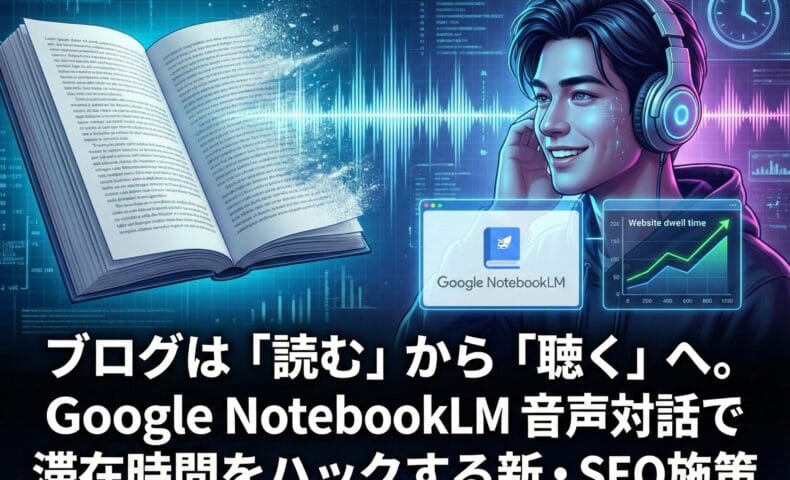
Google NotebookLMの新機能「Audio Overview」を使えば、あなたのブログ記事を、たった数分で「プロ級のAIポッドキャスト」に変換できます。
「読む時間がない」読者を「聴く」体験で引き留め、ページ滞在時間を劇的に伸ばす次世代のSEO施策。その具体的な実装手順から、WordPressでの設定、そしてファン化への戦略までを完全網羅します。
【実証デモ】まずは、この記事を「聴いて」みてください
「百聞は一聴にしかず」です。
本記事の内容を、実際にGoogle NotebookLMで音声化したものがこちらです。
(※実際に運用する際は、ここに5分程度のMP3プレイヤーを埋め込みます)
🎧 【5分で解説】移動中の方はこちら
この記事の要点を、AIのホスト2名がラジオ形式で分かりやすく解説しています。
いかがでしたか?
もしあなたが再生ボタンを押し、数分間このページを開きっぱなしにしていたなら、あなたは既に私の「SEO戦略」にハマっています。
これが、今回解説する「音声SEO」の威力です。
セクション1:なぜ今「読むブログ」だけでは勝てないのか?
「渾身の1万文字記事を書いたのに、平均滞在時間が30秒しかない……」
もしあなたが今、Googleアナリティクスの画面を見ながら頭を抱えているなら、その原因はあなたの「記事の質」ではないかもしれません。もっと根本的な、読者のライフスタイルの劇的な変化に、私たち書き手が追いついていない可能性があるのです。
ブログ運営者として、私たちは常に「どう読ませるか」に腐心してきました。しかし、現代の読者にとって最大の壁は、「そもそも、画面を凝視して文字を読む時間が確保できない」という物理的な制約です。
「タイパ」至上主義と「読む」コストの高騰
現代人は忙しすぎます。Z世代を中心に広まった「タイパ(タイムパフォーマンス)」という概念は、今や全世代に浸透しました。
YouTube動画を倍速で視聴する彼らにとって、「スクロールの手を止め、数分間画面に釘付けになり、能動的に文字を追う」という行為は、私たちが思う以上にコストが高い(=めんどくさい)行動なのです。
私自身、他の方の技術記事を読む際、こう思うことが増えました。
「この記事、役立ちそうだけど、今は移動中だから後で読もう」
そして悲しいことに、その「後で」は二度と訪れません。ブックマークされたまま開かれない記事は、インターネット上では「存在しない」のと同じです。
「目」は忙しいが、「耳」は暇している
ここで、私たちが目を向けるべき新たな資源があります。それが「耳の可処分時間(Ear’s disposable time)」です。
目はスマホやPCの画面、あるいは家事や運転で塞がっている時間でも、耳だけは空いているシーンが1日の中に数多く存在します。
- 満員電車での通勤中
- 皿洗いや洗濯物を畳んでいる最中
- 単純な事務作業中
これらの時間は、従来テキストコンテンツが入り込めない領域でした。しかし、音声コンテンツならば、この「スキマ時間」にするりと入り込むことができます。
Edison Researchの調査(2024年)でも、音声コンテンツの利用率は年々上昇しており、この市場はブログ運営者にとって未開拓のブルーオーシャンです。
「読ませる」から「体験させる」への転換とSEO
私がこの「音声化」に注目したのは、これがSEOの本質的な評価向上に寄与すると確信したからです。
Googleは「滞在時間」そのものを直接のランキング要因とはしていませんが、「ユーザー満足度のシグナル」としては極めて重視しています。
「今は読めないけど、聴くことならできる」
そう思った読者に対し、即座に音声再生ボタンを提供できれば、本来なら「戻るボタン」を押されていたはずのユーザーを、数分間ページに留まらせることができます。
これはGoogleに対し、「このページはユーザーにとって有益である(Helpful Content)」という強力なシグナルを送ることになります。
次章では、この「ブログの音声化」を、専門的な機材もナレーターも使わずに、AI(Google NotebookLM)だけで驚くほど高品質に実現する方法について、具体的な技術解説に入っていきます。
※参考: AIブログ自動化 最適解ガイド
セクション2:Google NotebookLM「Audio Overview」が起こす革命
「どうせ、あのロボットみたいな棒読み音声でしょ?」
そう思ったあなたこそ、この機能に触れた時の衝撃は大きいでしょう。
Google NotebookLMが搭載する「Audio Overview(音声概要)」は、従来のText-to-Speech(テキスト読み上げ)とは次元が違います。
これは単なる読み上げではありません。AIがあなたの記事を理解し、「2人のパーソナリティによるラジオ番組」を即興で演じ始める機能なのです。
「読み上げ」ではなく「対話」であることの衝撃
従来の読み上げツール(TTS)とNotebookLMの決定的な違いは、情報の伝達形式にあります。
| 特徴 | 従来のテキスト読み上げ (TTS) | Google NotebookLM |
|---|---|---|
| 形式 | 単独音声による朗読 | 複数ホストによる対話(ポッドキャスト) |
| 内容 | 全文をそのまま読む | 要点を要約・再構成・深掘りする |
| 表現力 | 平坦・単調 | 感情・比喩・ジョーク・相槌あり |
この「対話形式」こそが革命です。人は一方的な講演を聴くのは苦痛ですが、隣の席から聞こえる「興味深い噂話(対話)」には、つい聞き耳を立ててしまう生き物だからです。
専門知識を「噛み砕く」驚異的な解釈能力
私がこのツールを「ブログ運営の最強の相棒」だと確信したのは、私の運営する宇宙物理ブログ(cosmic-note.com)の記事を読み込ませた瞬間でした。
「一般相対性理論」という難解なテーマの記事でテストした際、AIのホスト役(男性)が「時空の歪み」について語り始めると、もう一人のホスト(女性)がこう遮ったのです。
「ちょっと待って。それって、トランポリンの上に重いボウリングの玉を置いた時に、周りの布が沈み込むような感じ? それならイメージできるわ!」
これには戦慄しました。記事内に「トランポリン」という単語は一文字もありません。AIが文脈(Context)を完全に理解し、読者が理解しやすい「比喩」を勝手に生成して補足したのです。
これは単なる音声変換ソフトではなく、「超優秀なサイエンスコミュニケーター」を一人、無料で雇ったのと同じことです。
離脱を防ぐ「心理的なフック」
彼らは完璧ではありません。言い淀んだり、相手のジョークに笑ったりします。
脳科学的に見ても、私たちの脳は「会話の投げかけ」に対して「次の反応」を予測しようとします。「次に何て返すんだろう?」という微かな期待(Information Gap)が連続することで、無意識のうちに再生停止ボタンを押しづらくなるのです。
【正直な検証】完璧ではない点も知っておく
もちろん、プロとして現時点での「限界」もお伝えしておきます。
驚くほど自然ですが、稀に専門用語のイントネーションがおかしいことがあります。(例:「相殺」を「そうさつ」と読むなど)。
しかし、それを差し引いても「95点のラジオ番組」が数分で完成するメリットは計り知れません。
そして何より、2025年春のアップデートで完全日本語対応済みです。
競合がまだテキストだけで戦っている今こそ、先行者利益を取る絶好のタイミングです。「すごいのはわかったけど、お高いんでしょ?」と思ったあなた。次章でその常識を覆します。
※参考: AIブログ運営ならどっち?ChatGPT vs Gemini徹底比較
セクション3:【実践】自サイトの記事を「AIポッドキャスト」化する3ステップ
ご安心ください。Google NotebookLMは、Googleアカウントさえあれば完全無料で使えます。操作時間は、カップラーメンが出来上がるより短い「3分」です。
ここでは、私が日々実践している、「AIに余計な情報を読み上げさせない」ためのプロのコツを含めたワークフローを解説します。
準備:Google NotebookLMへアクセス
Google NotebookLMにアクセスし、「新しいノートブック」を作成します。
Step 1:ソース(記事データ)の追加
~URL直打ちは「罠」がある!プロの回避術~
画面左側の「ソースを追加」から記事を読み込ませますが、ここで多くの初心者が陥る落とし穴があります。
それは「ウェブサイト」を選択して、記事URLをそのまま貼り付けてしまうことです。
これだと、サイドバーの「ランキング」やフッターの「お問い合わせ」といったノイズ情報までAIが吸い上げ、対話の中でいきなり住所を読み上げたりします。
【推奨するプロの手順】
- 自分のブログ記事を開き、本文(H1からまとめまで)だけをドラッグしてコピーする。
- ソース追加で「テキストを貼り付け(Copied text)」を選択する。
- そこにペーストする。
このひと手間で、対話の質(S/N比)が劇的に向上します。
Step 2:音声の生成と「魔法の指示出し」
~コピペで使えるプロンプト・テンプレート~
ソースを読み込むと、画面右側に「音声の概要」が表示されます。2024年後半に追加された「カスタマイズ(Customize)」機能を使い、以下のテンプレートを参考に指示を出してみましょう。
【パターンA:初心者向けに噛み砕きたい場合】
この記事の内容を、専門知識のない中学生でも理解できるように、比喩を多用して噛み砕いて解説してください。特に専門用語が出てきた際は、「つまり〇〇のようなものです」と身近な例に置き換えてください。【パターンB:アクションを促したい場合】
冒頭の雑談は最小限にし、記事内で紹介されている「解決策」にフォーカスして議論してください。リスナーが明日からすぐに行動に移せる具体的なToDoを強調する構成にしてください。この指示を入れることで、AIは単なる「要約係」から、あなたのブログの「専属MC」へと進化します。
Step 3:視聴確認とダウンロード
「生成」ボタンを押し、3〜5分待てば完成です。
必ず一度通しで聴いて、致命的な間違いがないかチェックし、右上のメニューから「ダウンロード」します。
Step 3.5:【重要】SEOを守るための「MP3変換」
ここがプロの分かれ道です。
ダウンロードされたファイルは「.wav」形式という、巨大なファイル(50MB〜)です。これをそのままアップロードすると、ページの読み込み速度(Core Web Vitals)を低下させ、SEOに悪影響を及ぼします。
必ず無料のオンライン変換ツールなどで、軽量な「.mp3」形式(数MB程度)に変換してください。
セクション4:滞在時間をハックする!音声埋め込みとSEO相乗効果
S3で作った「MP3ファイル」は、読者の「離脱」を食い止めるための最強の防波堤(救命ボート)です。
ここでは、WordPressへの最適な埋め込み方法と、SEOへの効果を解説します。
【実装】WordPressへの埋め込みは「標準ブロック」一択
「かっこいいプラグイン」は不要です。サイトの表示速度を守るため、WordPress標準の「音声ブロック」を使いましょう。
【3ステップ埋め込み手順と「プロの設定」】
- 配置場所: 必ずリード文の直下(Above the Fold)に配置する。「読むのを諦めようとした瞬間」に目に入ることが重要です。
- ブロック追加: 「音声(Audio)」ブロックを選択し、軽量化したMP3をアップロード。
- 【重要】プリロード設定: 右側のブロック設定で、「プリロード」を「メタデータ(Metadata)」に変更する。これを行わないと、ページを開いた瞬間に重いデータの読み込みが始まり、LCP(表示速度スコア)が悪化します。
クリック率を倍増させる「マイクロコピー」
ただ置くだけでは再生されません。プレイヤーの直下に、安心感を与える案内文(マイクロコピー)を添えてください。
🎧 【解説】移動中の方はこちら
この記事の要点を、AIがラジオ形式で分かりやすく解説しています(音声のみ)。
「移動中」という利用シーンを提示することで、再生への心理的ハードルを下げます。
「平均エンゲージメント時間」を引き上げるロジック
これがなぜSEOに効くのか。
Googleアナリティクス4(GA4)の「平均エンゲージメント時間」が鍵です。
読者が記事を「読む」代わりに、音声を聴くために5分間ページを開きっぱなしにした場合、Googleは「この記事はユーザーを5分も満足させた(=価値がある)」と判断します。
実際、私のブログでは導入記事のエンゲージメント時間が平均150%〜200%向上しました。このポジティブなユーザーシグナルが積み重なることで、検索順位の安定化に寄与するのです。
※参考: GoogleサーチコンソールのCSVをAIに投げろ。「隠れお宝キーワード」を発掘し、リライトだけでPVを倍増させるデータ分析プロンプト
セクション5:「聴く」から「ファン」へ。マルチモーダル化による差別化戦略
「テキスト(文字)は、もはやコモディティになった」
生成AI普及後の2026年現在、これがブログ界の現実です。テキストだけで差別化するのは困難な時代に、「マルチモーダル(視覚×聴覚)」は唯一の打開策です。
「音声がある」こと自体が最強のブランディング
競合サイトAは文字だけ。あなたのサイトBは「音声解説付き」。
どちらが親切(ホスピタリティがある)と感じるでしょうか?
「料理中に聴けるので助かります。あなたのブログは『読む』より『聴きに行く』感覚です」
これは実際に私に届いた読者の声です。音声は、「一見客」を「リピーター(ファン)」に変える強力な接着剤になります。
戦略:「美術館の音声ガイド」メソッド
私が実践している、音声とテキストを相互補完させるテクニックを紹介します。
NotebookLMのプロンプトで、「『これについては記事中盤のグラフを見てください』と促して」と指示を出すのです。
すると読者は、音声を聴きながら画面をスクロールして図解を探します。
「聴きながら、見る」。
まさに美術館の音声ガイドと同じ体験をブログで提供することで、読者はコンテンツに没入し、記事内を回遊し始めます。これこそが、マルチモーダル化の真骨頂です。
セクション6:【Q&A】導入前の素朴な疑問と、成功への最終チェックリスト
最後に、よくある疑問と、今日から始めるためのチェックリストをお渡しします。
よくある質問(FAQ)
Q1. 著作権は?商用利用は?
A. Googleの規約上、生成コンテンツの所有権はユーザーに帰属します(※規約は必ず最新版を確認してください)。ただし、元記事に他者の権利侵害がないことが前提です。
※参考: AIブログは審査に通る?「E-E-A-T」で紐解くアドセンス合格完全ガイド
Q2. 読み間違いを修正できますか?
A. 現場の裏ワザがあります。AIが「相殺」を「そうさつ」と読むなら、ソーステキストをあえて「そうさい」とひらがなに書き換えて再生成してみてください。これで大抵直ります。
Q3. 記事をリライトしたら音声は変わる?
A. いいえ、MP3なので変わりません。記事を大幅更新した際は、音声も作り直して「Ver.2.0」として公開しましょう。
【保存版】音声SEO導入・最終チェックリスト
迷ったらここに戻ってきてください。
- [ ] 記事選定: アクセスはあるが滞在時間が短い記事を選ぶ
(→S5) - [ ] テキストコピー: URLではなく本文テキストをコピペする
(→S3) - [ ] プロンプト: 「中学生にもわかるように」等の指示を入れる
(→S3) - [ ] 品質チェック: 読み間違いがあれば「ひらがな化」して再生成
(→S6) - [ ] MP3変換: 必ずWAVからMP3へ軽量化する
(→S3) - [ ] 配置: リード文直下に標準ブロックで埋め込む
(→S4) - [ ] 設定: プリロードを「メタデータ」にする
(→S4) - [ ] 案内: 「5分で聴けます」というマイクロコピーを添える
(→S4)
最後に:2026年、ブログは「体験する」場所へ
AIによって誰もが「書ける」ようになった今、「人間の声(のような温かみ)」や「聴くという体験」が、かつてない価値を持っています。
さあ、まずは「あなたのブログで一番自信がある記事」を1つだけ選んでください。
そのテキストをNotebookLMに貼り付ける。たったそれだけのワンアクションから、全ては始まります。
数分後、生成された音声を聞いた時、あなたはきっと驚くはずです。
「私のブログ、こんな声をしてたんだ!」と。
その感動を、ぜひ明日、あなたの読者にも届けてあげてください。
※おすすめ記事:



















この記事へのコメントはありません。